
Le réseau Wi-Fi de l’établissement. Vous vous y connectez avec votre compte académique.
Prérequis : avoir activé votre compte académique prenom.nom@etu.uae.ac.ma et connaître son mot de passe. Activer mon compte →
Paramètres de connexion
| Réseau | Campus Connecte (sans accent) |
| Identifiant | prenom.nom@etu.uae.ac.ma (adresse complète) |
| Mot de passe | celui du compte académique |
| Méthode EAP | TTLS |
| Authentification phase 2 | PAP |
| Certificat CA | Ne pas valider, ou certificat « Campus connecte » installé |
| Domaine (si demandé) | secure.uae.ac.ma |
Choisissez votre appareil
Avant de commencer : vérifiez l’option « Certificat CA »
- Ouvrez Paramètres > Wi-Fi et touchez le réseau Campus Connecte (s’il est déjà enregistré : appui long, puis Modifier le réseau).
- Réglez Méthode EAP sur TTLS, puis touchez le champ Certificat CA et regardez la liste proposée.
Que voyez-vous dans la liste ?
Choisir le réseau
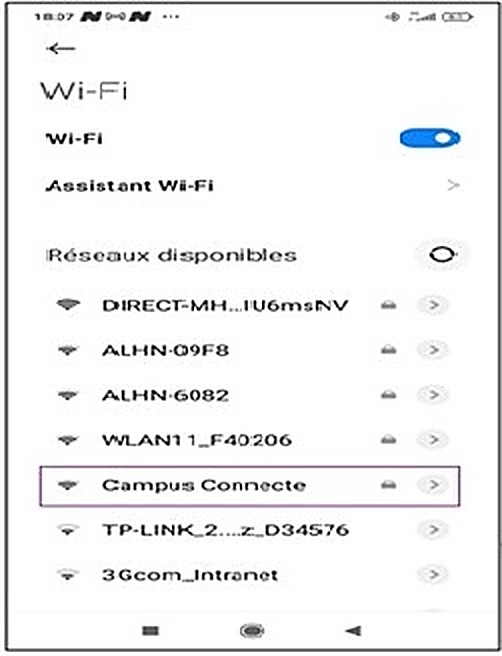
Ouvrez Paramètres > Wi-Fi et touchez Campus Connecte.
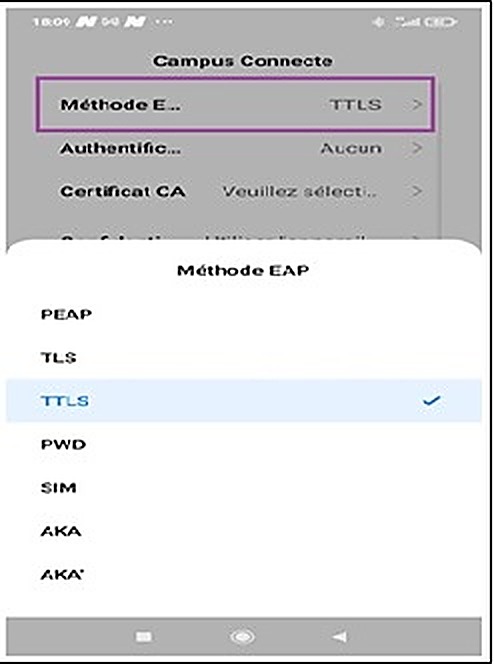
Méthode EAP
Sélectionnez TTLS.
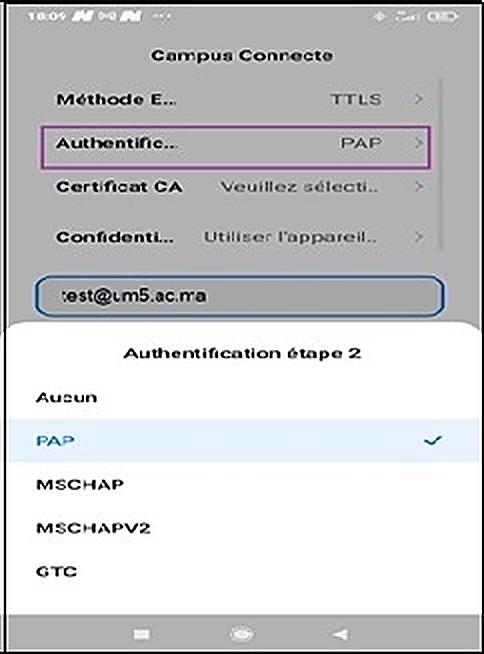
Authentification phase 2
Sélectionnez PAP.
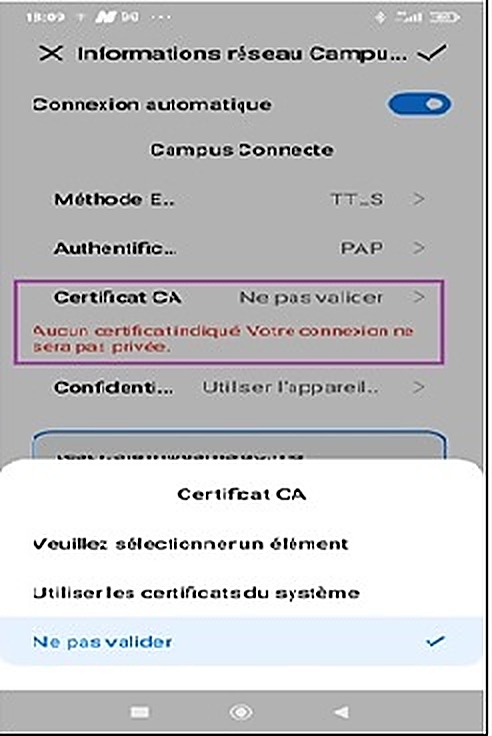
Certificat CA
Sélectionnez « Ne pas valider ».
Saisir les identifiants
Nom d’utilisateur (Identité) : prenom.nom@etu.uae.ac.ma. Mot de passe : celui de votre messagerie académique. Laissez « Identité anonyme » vide.
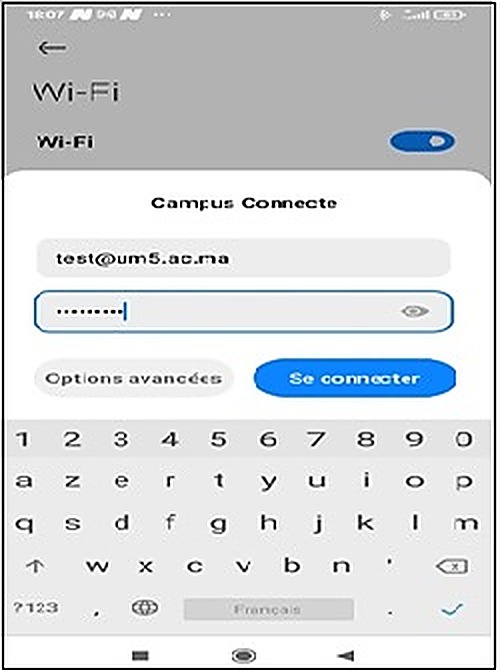
Se connecter
Touchez Se connecter (ou Enregistrer).
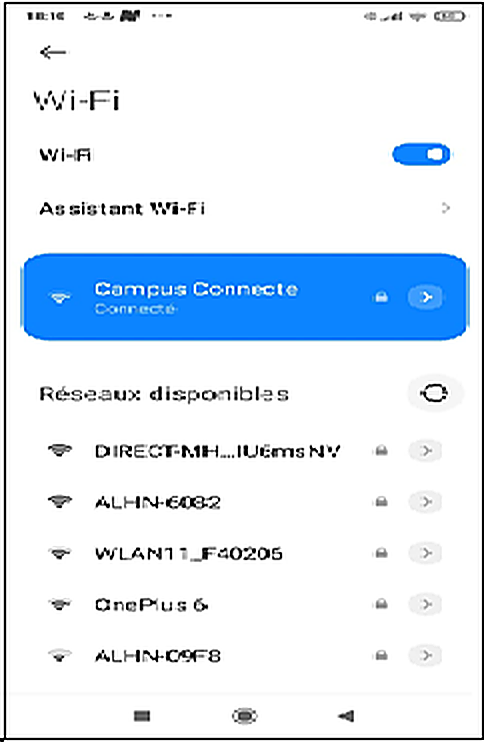
Vous êtes connecté à Campus Connecté.
Télécharger le certificat
Depuis votre téléphone, touchez le bouton ci-dessous. Le fichier ca.pem est enregistré dans Téléchargements.
Si le fichier s’ouvre sous forme de texte, appuyez longuement sur le bouton et choisissez « Télécharger le lien ».
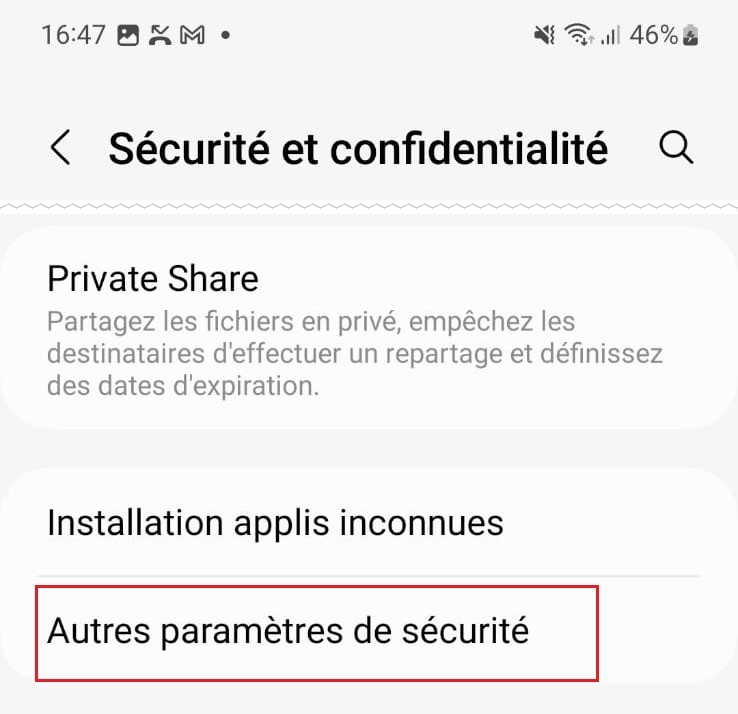
Ouvrir les paramètres de sécurité
Paramètres > Sécurité et confidentialité > Autres paramètres de sécurité (sur d’autres marques : Chiffrement et identifiants). Vous pouvez aussi chercher « certificat » dans les Paramètres.
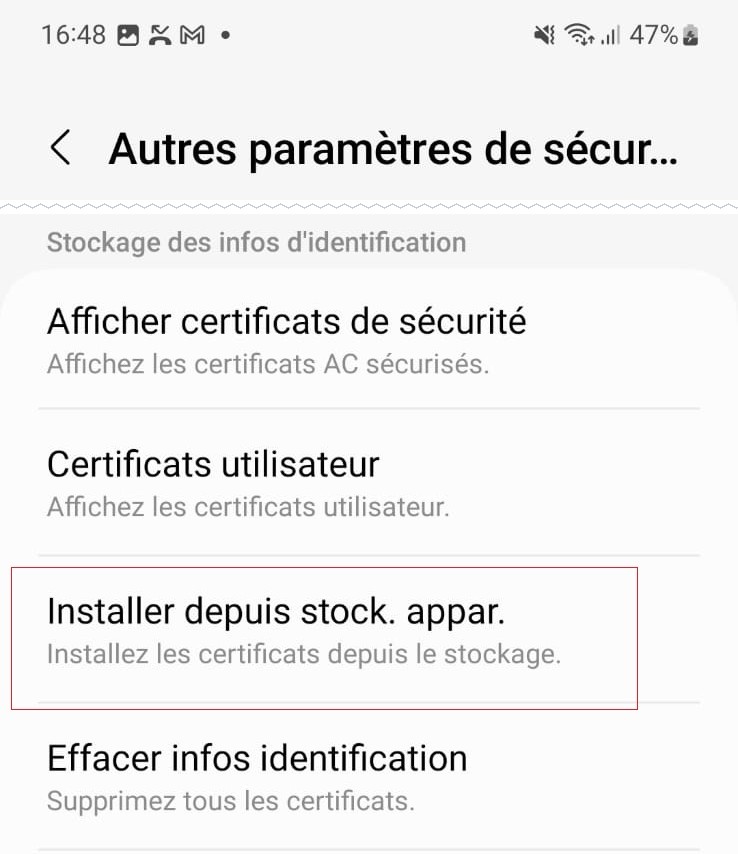
Installer le certificat
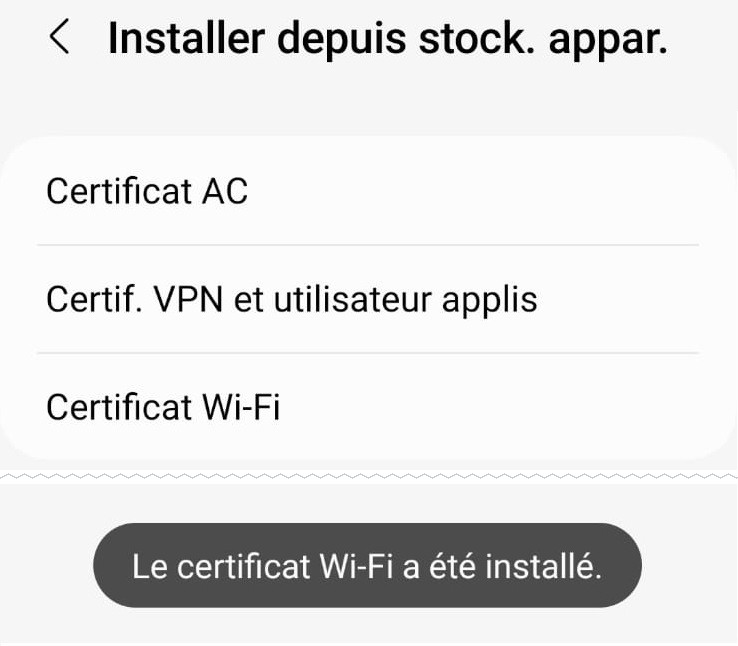
Touchez Installer depuis stock. appar. (ou Installer un certificat), puis Certificat Wi-Fi.
Choisir le fichier
Ouvrez le dossier Téléchargements et touchez ca.pem. Si un mot de passe est demandé, saisissez-le puis touchez OK.
Nommer le certificat
Nommez-le Campus connecte et touchez OK. Le message « Le certificat Wi-Fi a été installé » s’affiche.
Choisir le réseau
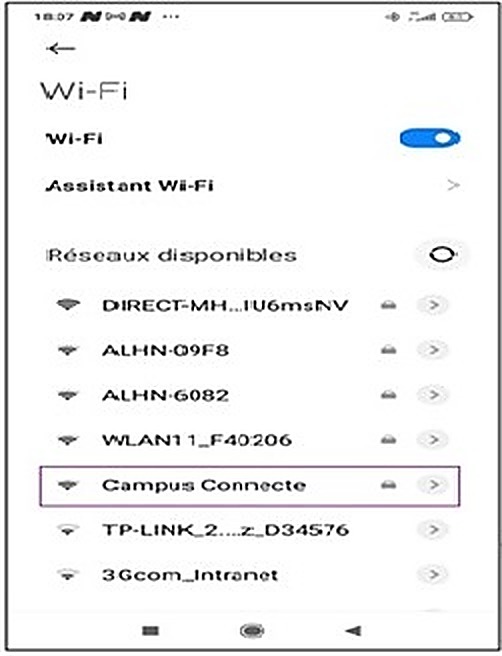
Retournez dans Paramètres > Wi-Fi et touchez Campus Connecte (s’il est déjà enregistré : appui long, puis Modifier le réseau).
Méthode EAP et phase 2
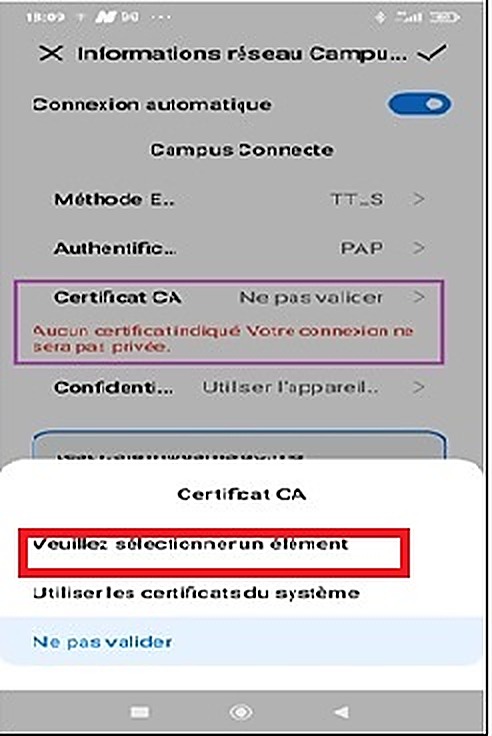
Sélectionnez TTLS comme méthode EAP, puis PAP comme authentification phase 2.
Certificat CA
Touchez Certificat CA et choisissez Campus connecte. Si un champ Domaine apparaît, saisissez secure.uae.ac.ma.
Saisir les identifiants
Nom d’utilisateur (Identité) : prenom.nom@etu.uae.ac.ma. Mot de passe : celui de votre messagerie académique. Laissez « Identité anonyme » vide.
Se connecter
Touchez Se connecter (ou Enregistrer).
Vous êtes connecté à Campus Connecté.
Sur iPhone, la connexion se fait en installant un profil de configuration, puis en se connectant au réseau
Télécharger le profil d’installation
Ouvrez cette page dans Safari, puis touchez le bouton ci-dessous. Touchez Autoriser si l’iPhone demande l’autorisation de télécharger un profil de configuration.
Le téléchargement ne fonctionne pas depuis Chrome ou une autre application : utilisez Safari. Le message « Profil téléchargé » confirme le téléchargement.
Ouvrir le profil téléchargé
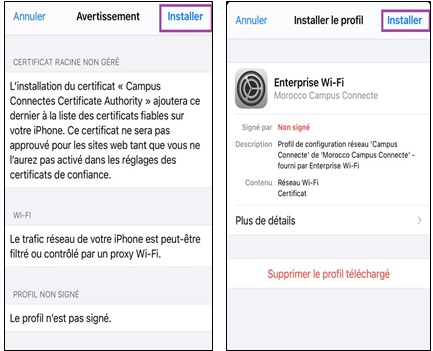
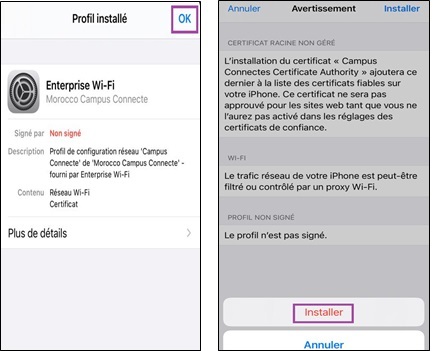
Ouvrez Réglages, puis touchez Profil téléchargé en haut de la liste (ou Réglages > Général > VPN et gestion de l’appareil). L’écran « Installer le profil » affiche Enterprise Wi-Fi — Morocco Campus Connecte.
Installer le profil
Touchez Installer en haut à droite, saisissez le code de l’iPhone si demandé, puis touchez Installer sur l’écran « Avertissement » et une dernière fois Installer pour confirmer. Touchez OK sur l’écran « Profil installé ».
Les mentions « Non signé » et « Certificat racine non géré » sont normales pour ce profil.
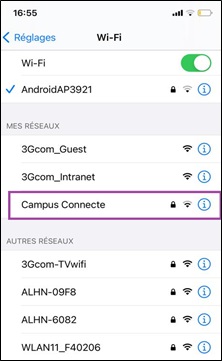
Choisir le réseau
Ouvrez Réglages > Wi-Fi et choisissez Campus Connecté.
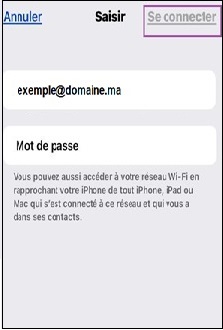
Saisir les identifiants
Nom d’utilisateur : votre adresse de messagerie académique complète prenom.nom@etu.uae.ac.ma. Mot de passe : celui que vous utilisez pour votre messagerie académique. Vérifiez, puis touchez Se connecter en haut à droite.
Connexion établie
L’iPhone se connecte au réseau Campus Connecté, puis s’y reconnecte automatiquement.
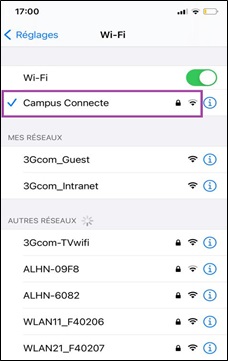
Vous êtes connecté à Campus Connecté.
Choisir le réseau
Cliquez sur l’icône Wi-Fi de la barre des tâches, choisissez Campus Connecté, puis Se connecter.
Identifiants
Saisissez prenom.nom@etu.uae.ac.ma et votre mot de passe, puis cliquez sur OK.
Certificat
Si Windows demande de continuer la connexion, cliquez sur Se connecter.
Vous êtes connecté à Campus Connecté.
En cas d’échec : installateur
Téléchargez l’installateur Windows sur enterprise-wifi.net (réseau « Campus Connecté »), exécutez-le, puis reconnectez-vous.
Télécharger la configuration
Sur enterprise-wifi.net, sélectionnez « Campus Connecté » et téléchargez le fichier macOS.
Installer le profil
Ouvrez Réglages Système > Confidentialité et sécurité > Profils, installez le profil et saisissez votre adresse et votre mot de passe.
Se connecter
Choisissez Campus Connecté dans le menu Wi-Fi.
Vous êtes connecté à Campus Connecté.
Échec d’authentification
Vérifiez que l’identifiant contient bien @etu.uae.ac.ma et que le mot de passe est le plus récent. Testez d’abord la connexion sur Gmail. Mot de passe oublié : réinitialiser.
Le Wi-Fi refuse après un changement de mot de passe
Supprimez (« Oublier ») le réseau Campus Connecte sur l’appareil, puis reconnectez-vous avec le nouveau mot de passe.
Android : l’option « Ne pas valider » n’existe pas
C’est le cas sur les versions récentes d’Android. Suivez la méthode avec certificat dans l’onglet Android.
Le certificat ou le profil s’affiche en texte au lieu de s’installer
Android : appui long sur le bouton, puis « Télécharger le lien ». iPhone : ouvrez la page dans Safari (et non Chrome).
Connecté mais pas d’Internet
Désactivez le VPN ou le DNS privé, puis reconnectez-vous. Si le problème continue, contactez le service informatique en précisant le lieu (bâtiment, salle).
Besoin d’aide ?
Écrivez au service informatique en indiquant vos nom, prénom, CNE et filière, avec une capture d’écran du message d’erreur.
Email : support.fmpt@uae.ac.ma
Ne communiquez jamais votre mot de passe, ni par email ni par téléphone.